
Mit unserer Reihe „Grundlagen“ veröffentlichen wir fortführende Lektionen über die SAP Business One Grundlagen. In der Kategorie SAP Business One Grundlagen finden Sie alle bereits veröffentlichten Artikel. 

Ein- und Verkaufsbelege unter Sachkontoverwendung in SAP Business One

In den Ein- und Verkaufsbelegen in SAP Business One haben Sie die Möglichkeit, sich direkt auf Sachkonten zu beziehen, z.B. wenn Sie über keinen Artikelstamm verfügen oder diesen nicht in einem Beleg verwenden möchten. 

Mehr dazu erfahren Sie in unserem heutigen Fachartikel. 

Bitte beachten Sie: 
Wir empfehlen, diese Vorgehensweise nur von Buchhaltern vornehmen zu lassen, da es einen Einblick in die Sachkontenfindung benötigt. 

Eine Mischung aus Artikel- und Sachkontoverwendung innerhalb eines Beleges ist nicht möglich. 

Erstellen eines sachkontobezogenen Angebots

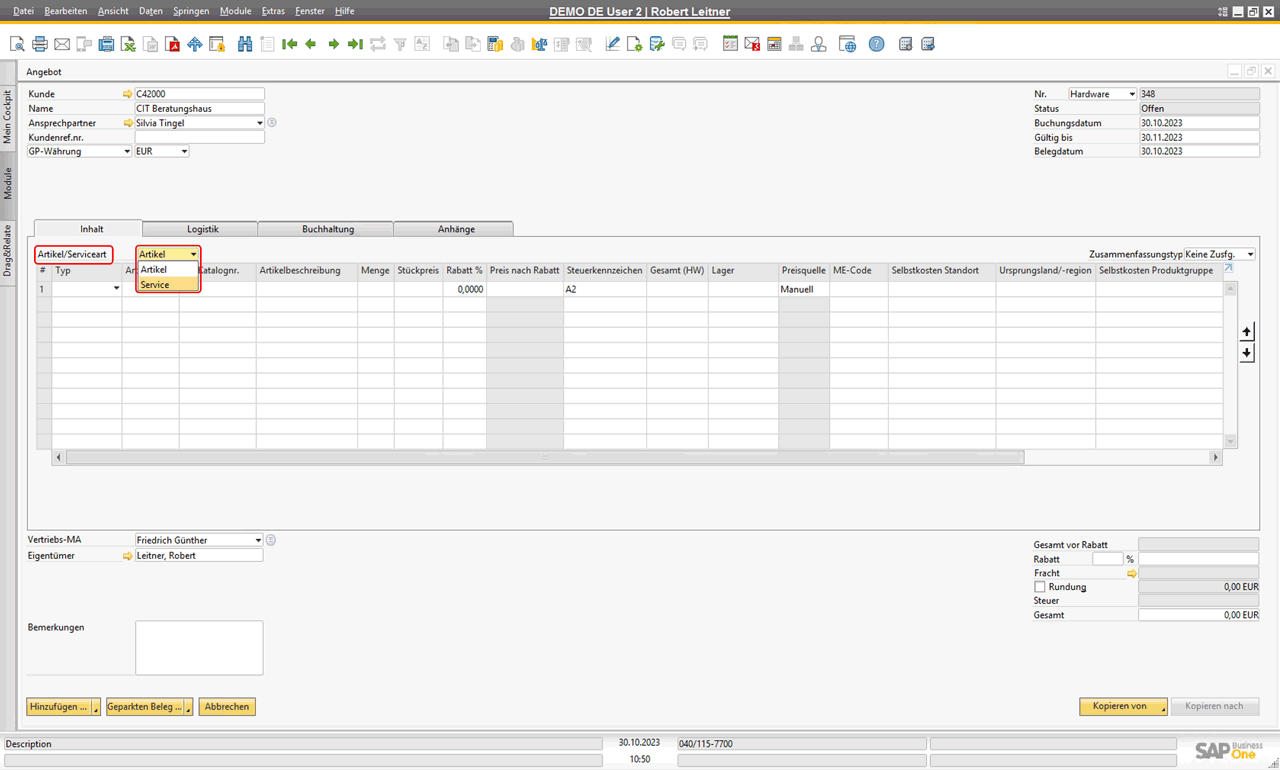
Navigieren Sie zunächst zu Module > Verkauf > Angebot und öffnen ein neues Angebot für einen beliebigen Kunden. Über das Auswahlmenü im Feld Artikel/Serviceart können Sie nun wählen, ob Sie ein Angebot auf Basis von Artikelstammdaten oder auf Sachkonten erstellen möchten. Bei sachkontobezogenen Belegen wählen Sie dazu die Option Service (Abb. 1). 

SAP Business One - Ein- und Verkaufsbelege unter Sachkontoverwendung
Abb. 1. Erstellen eines Service-Angebots in SAP Business One

Vergeben Sie anschließend eine aussagekräftige Beschreibung in der gleichnamigen Spalte und wählen ein Sachkonto aus der Auswahlliste aus. In unserem Beispiel verwenden wir die Beschreibung SAP Business One Lizenzen und das Sachkonto 0027 – EDV-Software. Vergeben Sie im Anschluss das passende Steuerkennzeichen und einen Betrag für die Belegposition (Abb. 2). Wiederholen Sie diesen Vorgang für jede Belegposition. Wenn Sie mit der Erstellung des Service-Angebots fertig sind, klicken Sie auf die Schaltfläche Hinzufügen

Erstellen eines Service-Angebots in SAP Business One
Abb. 2. Erstellen eines Service-Angebots in SAP Business One

Kopieren eines Service-Angebots in einen Kundenauftrag

Um ein bestehendes Service-Angebot in einen Kundenauftrag zu kopieren, navigieren Sie zunächst zu Module > Verkauf > Kundenauftrag und wählen den entsprechenden Kunden aus. Um ein Service-Angebot zu kopieren wählen Sie nun erneut im Feld Artikel/Serviceart die Option Service. Klicken Sie anschließend auf die Schaltfläche Kopieren von und danach auf Angebot. Wählen Sie im Anschluss das entsprechende Serviceangebot aus der Auswahlliste (Abb. 3). 

Bitte beachten Sie: 
Wenn Sie im Feld Artikel/Serviceart die Option Artikel ausgewählt haben, werden Ihnen beim Kopieren alle Artikel-Angebote angezeigt. Ist die Option Service ausgewählt, werden Ihnen beim Kopieren alle Service-Angebote angezeigt. 

Serviceangebot in einen Kundenauftrag kopieren in SAP Business One
Abb. 3. Ein Service-Angebot in einen Kundenauftrag kopieren

Mit unserer Reihe „Grundlagen“ veröffentlichen wir fortführende Lektionen über die SAP Business One Grundlagen. In der Kategorie SAP Business One Grundlagen finden Sie alle bereits veröffentlichten Artikel. 

Sebastian Gerber

Sebastian Gerber ist SAP Business One Experte und bekannt aus LinkedIn Learning und video2brain. Darüber hinaus ist er Inhaber der Gerber B1Beratung GmbH und Publizist diverser Fachmagazine zum Thema SAP Business One. Seit über 20 Jahren unterstützt er mit seiner Expertise Unternehmen im deutschsprachigen Raum und hat bereits über 400 SAP Business One Projekte erfolgreich umgesetzt.