
Mit unserer Reihe „Grundlagen“ veröffentlichen wir fortführende Lektionen über die SAP Business One Grundlagen. In der Kategorie SAP Business One Grundlagen finden Sie alle bereits veröffentlichten Artikel. 

Ausgabemöglichkeiten eines Belegs in SAP Business One

In diesem Fachartikel zeigen wir Ihnen die verschiedenen Ausgabemöglichkeiten für Ein- und Verkaufsbelege in SAP Business One. 

Navigieren Sie zunächst zu Module > Verkauf > Angebot und öffnen ein beliebiges Angebot. 

Seitenvorschau eines Belegs anzeigen

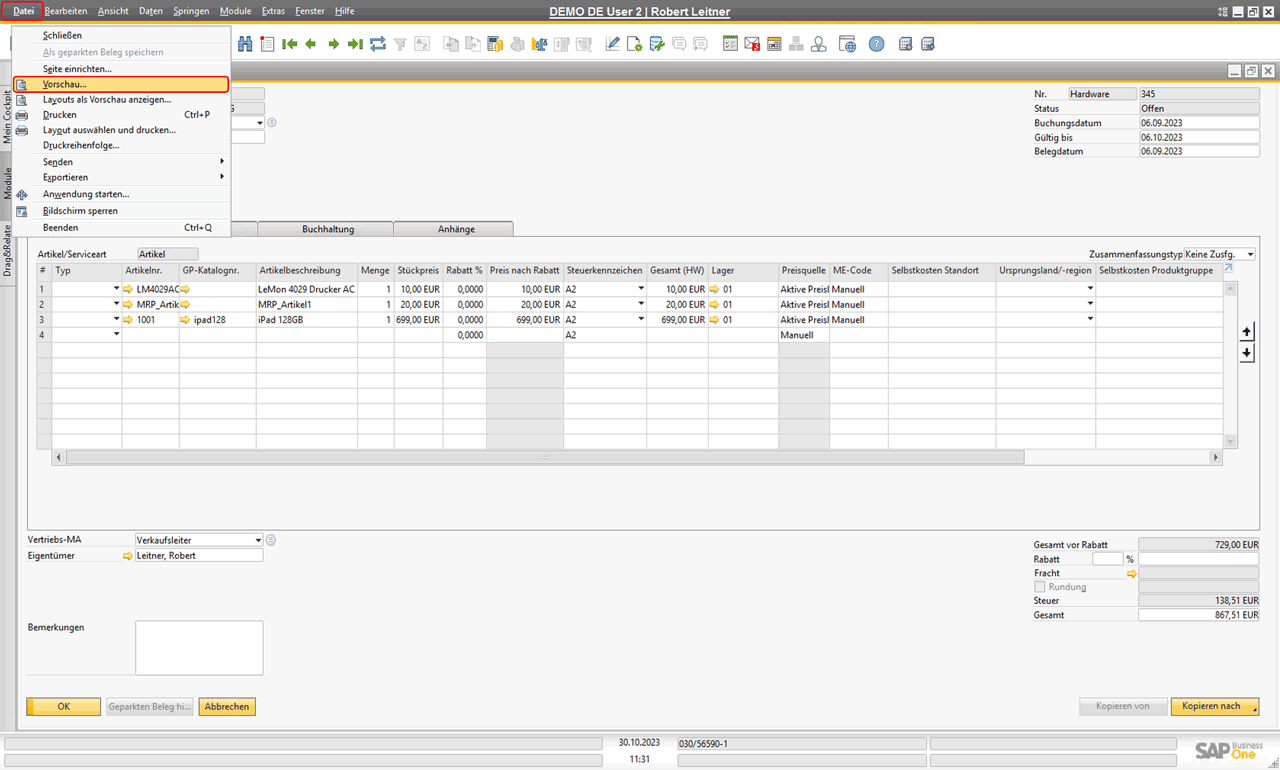
Um die Seitenvorschau eines Belegs anzuzeigen navigieren Sie zu Datei > Vorschau (Abb. 1). 

SAP Business One - Ausgabemöglichkeiten eines Belegs: Seitenvorschau
Abb. 1. Seitenvorschau eines Belegs in SAP Business One anzeigen

Layout für die Seitenvorschau eines Belegs anpassen

Sie haben auch die Möglichkeit das Layout für die Seitenvorschau eines Belegs anzupassen. Navigieren Sie dazu zu Datei > Layout als Vorschau anzeigen (Abb. 2). Nun können Sie aus der Auswahlliste ein beliebiges Layout für die Vorschau auswählen. Das fett markierte Layout ist dabei das aktuell verwendete Standardlayout. 

Gut zu wissen: 
Sie können zu jedem Beleg eine beliebige Anzahl an Layouts hinterlegen. 

SAP Business One - Ausgabemöglichkeiten eines Belegs: Seitenvorschau Layout
Abb. 2. Layout der Seitenvorschau in SAP Business One anpassen

Der Layout-Designer von SAP Business One

Um den Layout-Designer zu öffnen klicken Sie auf das Icon Layoutdesigner in der Symbolleiste von SAP Business One. Nun öffnet sich das Fenster Layout und Reihenfolge (Abb. 3).

Grundsätzlich gibt es in SAP Business One zwei verschiedene Layoutdesigner: 

  • Crystal Reports (CR)
  • Print Layout Designer (PLD)

Welchen der beiden Layoutdesigner Sie verwenden möchten, ist Ihnen überlassen. Natürlich können Sie auch mit beiden Layoutdesignern arbeiten um verschiedene Layouts zu erstellen. 

Gut zu wissen: 
Sie erkennen den verwendeten Layoutdesigner in der Spalte Typ im Fenster Layout und Reihenfolge

SAP Business One - Ausgabemöglichkeiten eines Belegs: Seitenvorschau Layoutdesigner
Abb. 3. Layoutdesigner in SAP Business One

Standardlayout ändern

Das fett markierte Layout in der Liste kennzeichnet das verwendete Standardlayout. Um das Standardlayout zu ändern wählen Sie ein anderes Layout in der Auswahlliste und klicken auf die Schaltfläche Als Standard setzen. Anschließend können Sie auswählen für welche Benutzer und Geschäftspartner Sie das neu ausgewählte Layout standardmäßig verwenden möchten. Dabei haben Sie folgende Optionen: 

  • Als Standard für alle Benutzer festlegen
  • Als Standard für derzeitigen Benutzer festlegen
  • Als Standard für aufgeführte Benutzer festlegen
  • Als Standard festlegen für alle GPs ohne Standardlayout
  • Als Standard festlegen für aufgeführten GP

Wählen Sie die Option Als Standard für aufgeführte Benutzer oder Als Standard für aufgeführte GPs können Sie mit der Schaltfläche „… die entsprechenden Benutzer bzw. Geschäftspartner der Auswahlliste hinzufügen (Abb. 4). 

Standardlayout für Benutzer und Geschäftspartner in SAP Business One definieren
Abb. 4. Standardlayout für Benutzer und Geschäftspartner definieren

Wenn Sie ein Layout für aufgeführte GPs definieren möchten klicken Sie in der Auswahlliste auf den Schaltfläche Hinzufügen, um weitere Geschäftspartner zu Auswahlliste hinzuzufügen. Als praxisnahes Beispiel können Sie mithilfe der Auswahl im Feld Sprache alle deutschsprachigen Geschäftspartner zur Liste hinzufügen (Abb. 5). 

SAP Business One Layoutdesigner: Auswahl der Geschäftspartner nach Sprache
Abb. 5. Standardlayout für GPs festlegen: Auswahl nach Sprache

Anschließend werden die ausgewählten Geschäftspartner zur Liste hinzugefügt und Sie können so ein Standardlayout für alle deutschsprachigen Geschäftspartner definieren. Aktivieren Sie dazu im letzten Schritt die Option bei allen Geschäftspartner der Auswahlliste, für die Sie das neue Standardlayout aktivieren möchten (Abb. 6). Klicken Sie anschließend die Schaltfläche Aktualisieren und danach auf OK

Standardlayout für Geschäftspartner aus der Auswahlliste definieren
Abb. 6. Standardlayout für GPs festlegen: Geschäftspartner auswählen

Layout drucken

Um ein Layout zu drucken gibt es verschiedene Optionen: 

  • Datei > Layout drucken oder Shortcut STRG+P
    Hier wird im nächsten Schritt abgefragt, auf welchem Drucker Sie drucken möchten
  • Icon Drucken in der Symbolleiste
    Hier wird direkt auf dem Standarddrucker gedruckt

Belege exportieren

Wenn Sie einen Beleg als PDF exportieren möchten, klicken Sie dazu auf das Icon PDF in der Symbolleiste. Der Beleg wird automatisch und ohne Nachfrage direkt als PDF-Datei exportiert und über das eingestellte PDF-Anzeige-Programm geöffnet. 

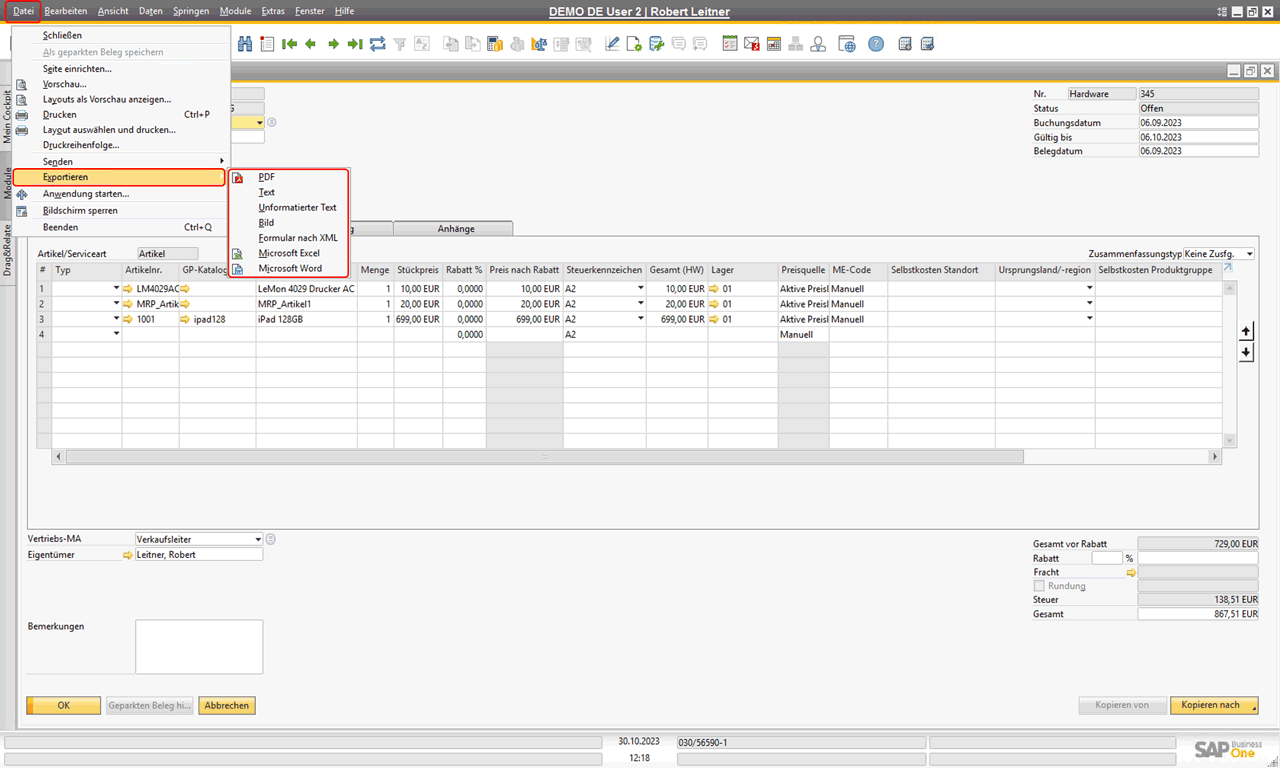
Alternativ können Sie den Beleg auch über Datei > Exportieren in verschiedene Formate exportieren (Abb. 7). Dabei stehen Ihnen folgende Optionen zur Auswahl: 

  • PDF
  • Text
  • Unformatierter Text
  • Bild
  • Formular nach XML
  • Microsoft Excel 
  • Microsoft Word
Belege exportieren in SAP Business One
Abb. 7. Belege exportieren in SAP Business One

Druckreihenfolge festlegen

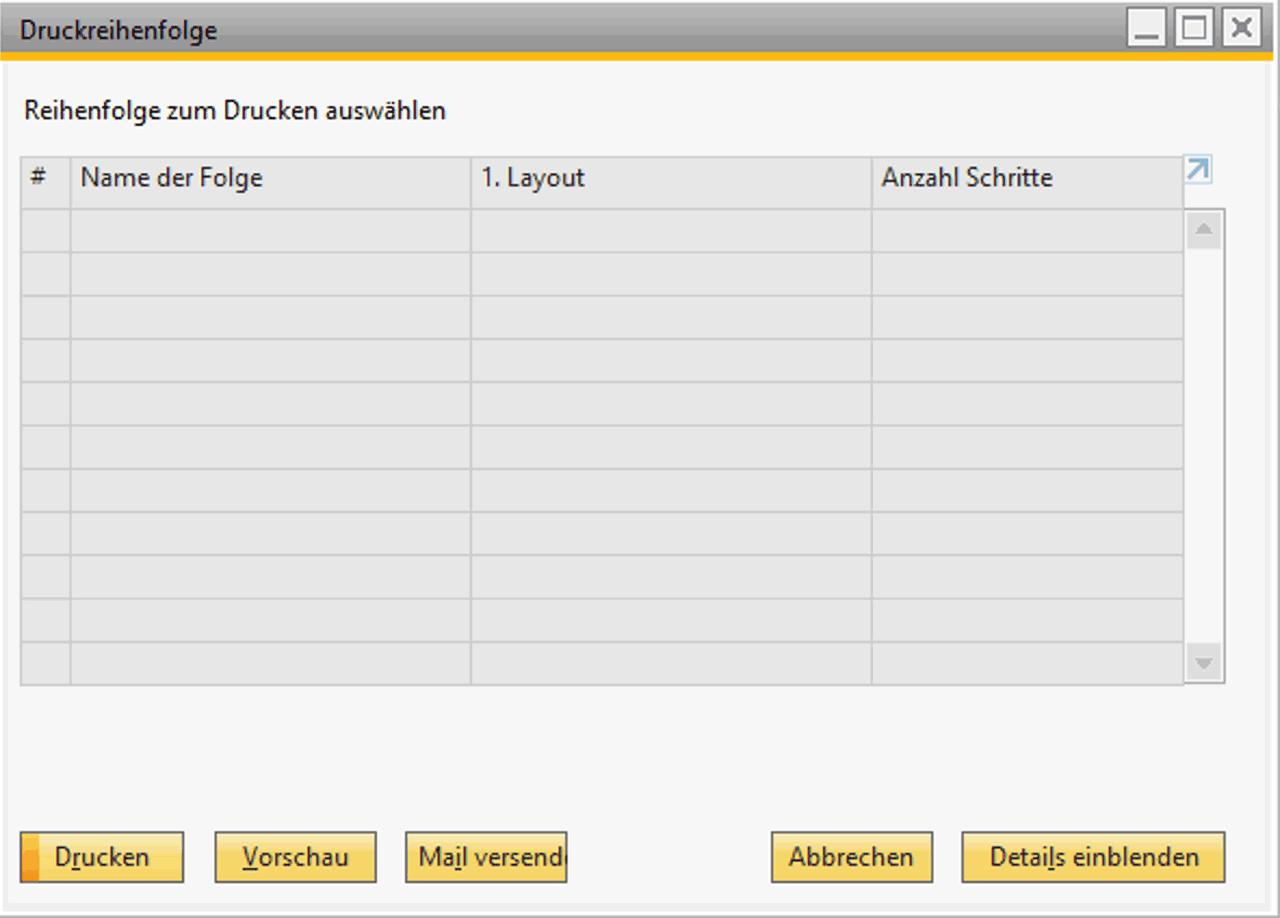
Mit einer Druckreihenfolge legen Sie eine Abfolge von Druckaufträgen fest, die in SAP Business One miteinander verbunden sind. Um eine bestimmte Druckreihenfolge festzulegen klicken Sie auf Datei > Druckreihenfolge. Im Fenster Druckreihenfolge (Abb. 8) können Sie festlegen, in welcher Reihenfolge die Belege gedruckt werden sollen. Dies ist z.B. dann nötig, wenn Sie für einen Kundenauftrag auch das dazugehörige Angebot oder wenn Sie mit einer Ausgangsrechnung auch den/die entsprechenden Lieferschein/e drucken möchten. 

Druckreihenfolge für Belege definieren in SAP Business One
Abb. 8. Druckreihenfolge für Belege definieren

Mit unserer Reihe „Grundlagen“ veröffentlichen wir fortführende Lektionen über die SAP Business One Grundlagen. In der Kategorie SAP Business One Grundlagen finden Sie alle bereits veröffentlichten Artikel. 

Sebastian Gerber

Sebastian Gerber ist SAP Business One Experte und bekannt aus LinkedIn Learning und video2brain. Darüber hinaus ist er Inhaber der Gerber B1Beratung GmbH und Publizist diverser Fachmagazine zum Thema SAP Business One. Seit über 20 Jahren unterstützt er mit seiner Expertise Unternehmen im deutschsprachigen Raum und hat bereits über 400 SAP Business One Projekte erfolgreich umgesetzt.